

Start Menu Windows 11 emang sering banget jadi bahan debat. Ada yang bilang lambat
, kurang berguna, sampai penuh iklan. Gara-gara ini, banyak user yang akhirnya nyerah dan pindah ke Linux atau pakai aplikasi pihak ketiga buat ganti tampilan Start Menu mereka.
Nah, kabar baiknya, Microsoft akhirnya dengerin curhatan kita! Mereka baru aja ngerilis update Start Menu yang bisa dibilang paling signifikan sejauh ini. Meskipun belum rilis resmi buat semua orang, ada trik gampang buat kamu yang pengen nyobain sekarang juga.
Pakai ViVeTool Buat "Ngebuka" Fiturnya
Buat kamu yang belum tahu, ViVeTool itu aplikasi open-source berbasis Command Prompt yang bisa ngebuka fitur-fitur tersembunyi atau eksperimental di Windows 11. Biasanya Microsoft emang suka "ngumpetin" fitur baru buat tes ke beberapa orang aja, tapi dengan alat ini, kita bisa aktifin sendiri saklarnya.
Tenang, caranya nggak ribet kok. Nggak perlu bongkar-bongkar Registry Windows segala. Gini langkah-langkahnya:
1. Buka GitHub ViVeTool, download versi terbarunya, terus extract file ZIP-nya.
2. Buka Command Prompt (CMD) sebagai Administrator.
3. Masuk ke folder tempat kamu naruh ViVeTool tadi pakai perintah cd. (Contoh: cd C:\Users\NamaKamu\Downloads\ViVe).
4. Setelah di dalam foldernya, ketik perintah ini dan tekan Enter:
ViVeTool.exe /enable /id:57048231,47205210,56328729,4843371
5. Selesai! Tinggal restart komputer kamu. Pas nyala lagi, tekan tombol Windows dan lihat perubahannya.
Catatan: Pastikan Windows 11 kamu minimal sudah versi update 24H2 ya supaya fitur ini tersedia.
Kalau ternyata kamu nggak suka dan pengen balik ke tampilan lama, tinggal jalanin perintah yang sama tapi ganti kata /enable jadi /disable.
Emang Bagus Tampilan Barunya?
Jawabannya: Iya, jauh lebih oke!
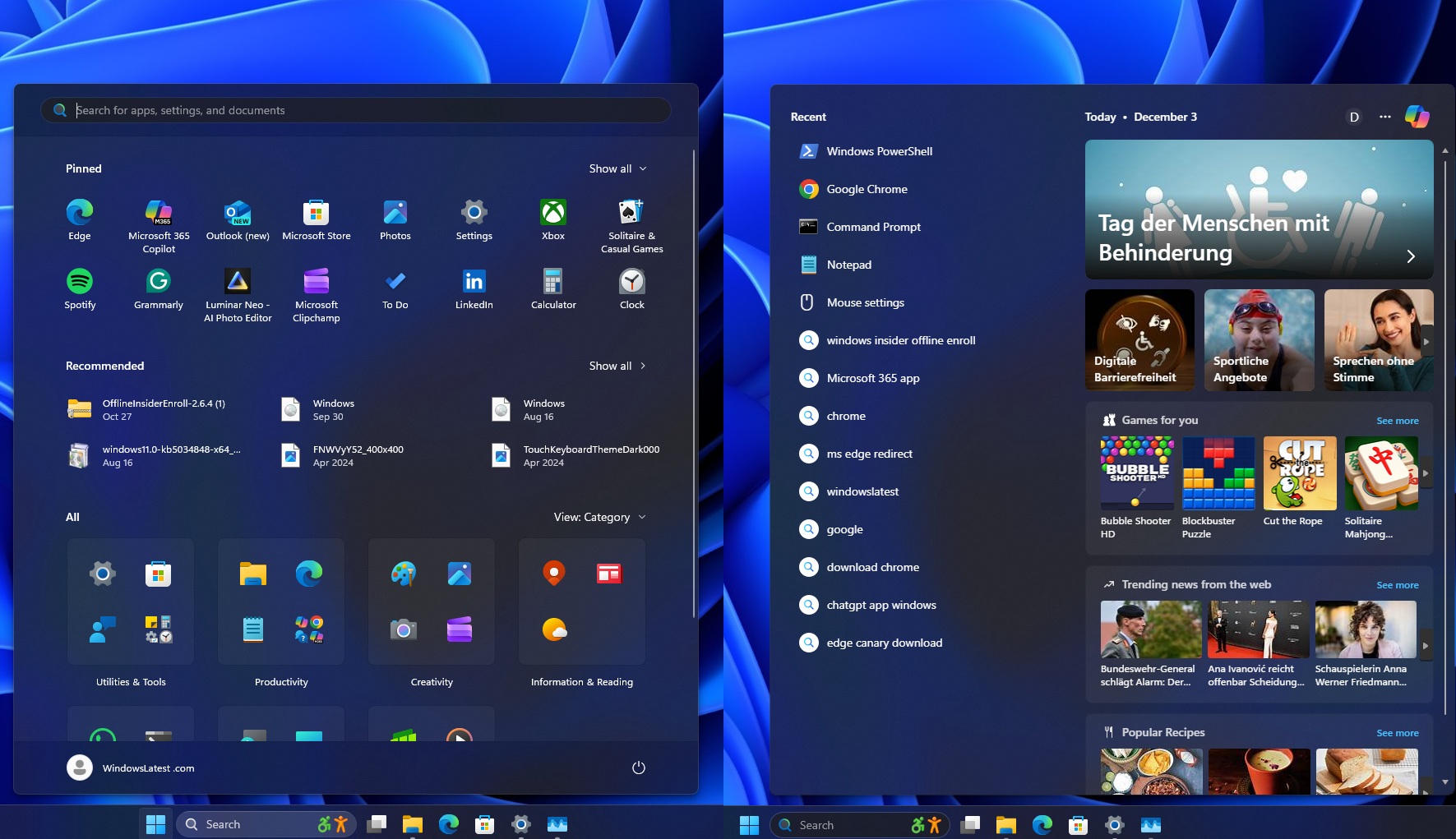
Start Menu yang baru ini akhirnya bisa manfaatin ruang layar dengan lebih maksimal. Selama ini kan Start Menu Windows 11 berasa "sesek" dan banyak ruang kosong yang mubazir.
Sekarang, tampilannya lebih mirip command center. Aplikasi kamu bakal dikelompokkin secara otomatis berdasarkan kategorinya, kayak "Productivity", "Social", atau "Utilities" (mirip-mirip cara iOS atau Android ngerapiin aplikasi).
Kalau kamu nggak suka sistem kategori (bucket) ini, Microsoft tetap kasih pilihan kok. Kamu bisa ganti ke mode Grid (semua aplikasi kelihatan rapat) atau mode List klasik ala Windows 7/XP. Desain "Acrylic" yang transparan juga bikin tampilannya makin cakep dan modern.
Kesimpulan
Emang agak nyebelin sih kalau kita harus nunggu giliran update resmi yang kadang lama banget sampenya. Untungnya ada alat kayak ViVeTool yang bikin kita bisa curi start duluan.
Melihat Microsoft akhirnya serius ngerapiin Start Menu setelah bertahun-tahun, ini langkah yang patut diapresiasi. Jadi, mending langsung cobain aja sendiri. Dijamin tampilan Windows 11 kamu bakal kerasa jauh lebih seger!
Sign up here with your email
ConversionConversion EmoticonEmoticon